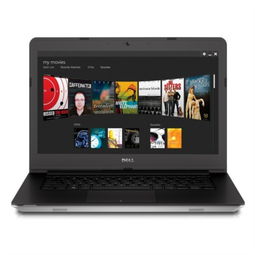
還在為筆記本電腦電池電量總是不夠用而煩惱嗎?無論是頻繁出差的商務人士,還是需要在咖啡館或圖書館長時間工作的學生,電量焦慮都成為了影響效率和體驗的常見問題。除了硬件本身的電池容量外,正確的使用習慣與軟件設置同樣至關重要。這份來自計算機軟硬件及輔助設備批發領域的實用攻略,將為您系統地梳理提升筆記本續航能力的有效方法,助您告別電量困擾。
一、 硬件層面:理解與選擇
- 了解電池健康度:電池是消耗品。可通過系統內置工具(如Windows的電池報告、macOS的系統信息)或第三方軟件檢查電池的“設計容量”與“完全充電容量”。若后者顯著低于前者,說明電池已老化,續航下降是正常現象。對于使用多年的筆記本,考慮通過正規渠道更換原廠或高品質兼容電池是根本解決方案。
- 選擇高效能硬件:如果您正計劃購置新機,從源頭上選擇續航能力強的型號是關鍵。關注采用低功耗處理器(如Intel的酷睿U/P系列、AMD的銳龍U系列)、集成顯卡、高能效比屏幕(如低功耗IPS或OLED屏)以及大容量電池(單位:Wh,瓦時,數值越大通常容量越大)的筆記本電腦。
二、 系統與軟件設置:立竿見影的優化
- 調整電源模式與計劃:
- Windows系統:在任務欄電池圖標處或系統設置中,將電源模式從“最佳性能”調整為“平衡”或“最佳能效”。可進一步自定義“高級電源設置”,降低屏幕亮度、縮短息屏時間、設置更積極的處理器最大狀態(例如降至70-80%)。
- macOS系統:使用“電池”偏好設置,開啟“低電量模式”,并優化“電池”與“電源適配器”下的各項設置。
- 管理屏幕亮度:屏幕是耗電大戶。將亮度調整到舒適的最低水平,能顯著延長續航。啟用自動亮度調節功能也是好習慣。
- 控制后臺活動與自啟動項:關閉不必要的后臺應用、通知和自動更新(可在連接電源時進行)。在任務管理器中禁用非必需的開機啟動程序,減少資源占用。
- 連接管理:不使用Wi-Fi、藍牙時,請及時關閉它們。連接外部設備(如USB硬盤、4G/5G網卡)也會增加耗電,按需連接。
- 選擇“輕量”應用:進行文字處理、網頁瀏覽等輕量任務時,可選用資源占用更少的應用程序(如使用Edge的節能模式、選用輕量文本編輯器)。
三、 使用習慣:細節決定續航
- 定期充放電與存放:避免長期處于滿電或完全耗盡狀態。對于現代鋰離子電池,隨用隨充,保持在20%-80%電量區間有利于長期健康。若長時間存放,請保持約50%電量。
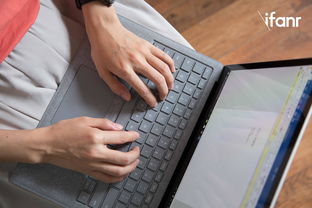
- 散熱與環境:確保筆記本通風口暢通,避免在高溫環境(如夏日車內、沙發床褥上)使用,過熱會導致電池加速耗電并損害壽命。
- 任務規劃:在僅使用電池時,優先處理文檔、網頁瀏覽等低負載任務。視頻剪輯、大型游戲、代碼編譯等高強度工作,最好在連接電源的情況下進行。
四、 輔助設備:續航的強力外援
作為計算機軟硬件及輔助設備批發行業的一員,我們也建議您考慮以下外設方案,作為終極保障:
- 高品質電源適配器與便攜充電器:備一個原廠或認證的便攜充電器(如GaN氮化鎵充電器),體積小、功率足,隨時補充能量。
- 移動電源(充電寶):選擇支持PD(Power Delivery)快充協議且容量合適(如65W以上輸出、20000mAh以上容量)的移動電源,能為多數輕薄本有效續命。購買時請確認其輸出電壓/電流與您的筆記本兼容。
- 備用電池(針對部分商用機型):一些商務本仍支持可更換電池或擴展電池夾,備上一塊,可實現“物理”續航翻倍。
###
提升筆記本電腦的續航能力是一個從硬件認知、軟件優化到習慣養成的綜合工程。無需抱怨,通過以上攻略的逐步實踐,您完全可以大幅緩解甚至消除日常使用中的電量焦慮。記住,最關鍵的步驟始于當下:現在就動手調整您的電源設置吧!如果您的設備已服役多年且電池嚴重老化,那么通過可靠渠道進行硬件更新,將是回報率最高的投資。